iPhone 14 Pro Max - Modo Ação para vídeos mais estáveis

iPhone 14 Pro Max - Modo Ação para vídeos mais estáveis
Lançada em setembro de 2022, a linha iPhone 14 inclui o iPhone 14, iPhone 14 Max, iPhone 14 Pro e iPhone 14 Pro Max – a mais recente tecnologia de smartphones da Apple.
Os novos smartphones, que têm muitas semelhanças com o iPhone 13 2021, também contam com alguns recursos exclusivos, e mostraremos dezenas de dicas para te ajudar a tirar o máximo proveito do aparelho.
Apesar de focar na série iPhone 14, algumas dicas valem para outros modelos também! Vamos?
Modo de ação para vídeos mais suaves
Com o Modo de Ação no iPhone 14 Pro e iPhone 14 Pro, você pode capturar vídeos mais estáveis mesmo quando estiver se movimentando muito.
O iPhone 14 Pro e o iPhone 14 Pro também possuem um modo de ação. Graças a esse recurso, esses modelos conseguem capturar vídeos ainda mais estáveis, mesmo quando há muito movimento.
Para ativá-lo, abra o aplicativo Câmera e deslize para a direita — ou clique em “Vídeo”; em seguida, selecione o segundo botão no canto superior esquerdo - com o ícone da pessoa correndo - para ativar o modo de ação; agora basta pressionar o botão vermelho para iniciar a gravação do vídeo.
O modo de ação é mais eficaz quando exposto à luz, caso contrário, aparecerá uma mensagem "Mais luz é necessária". Você pode alterar as configurações para usar o modo de ação mesmo com pouca luz, confira:
Abra o aplicativo Configurações e selecione "Câmera"; em seguida, selecione Carregar vídeo; agora é só ativar o botão Action Mode.
O Action Mode é capaz de capturar vídeos de alta definição como 1080p ou até 2,8k até 60 quadros por segundo.
Ainda tem suporte para Dolby Vision HDR, e nos modelos iPhone 14 Pro ou Pro Max, suporte para vídeos Apple ProRes.
Como tornar a câmera do iPhone mais estável?
Altere as configurações de gravação de vídeo da câmera no iPhone
Por padrão, o aplicativo Câmera grava vídeo a 30 quadros por segundo (fps).
Dependendo do modelo do seu iPhone, você pode escolher uma resolução de vídeo e uma configuração de taxa de quadros diferentes. Taxas de atualização mais altas e resoluções mais altas resultam em arquivos de vídeo maiores.
Você também pode usar controles rápidos para alterar rapidamente a resolução do vídeo e a taxa de quadros na tela da câmera.
Use controles rápidos para alterar a resolução do vídeo e a taxa de quadros
No modo Vídeo, use os controles rápidos na parte superior da tela para alterar a resolução do vídeo e a taxa de quadros disponíveis no iPhone.
No iPhone XS, iPhone XR e posterior, você pode tocar nos controles rápidos no canto superior direito para alternar entre gravação HD ou 4K e entre 24, 25, 30 ou 60 qps no modo Vídeo.
Para ver os controles rápidos no iPhone X e anteriores, vá para Configurações > Câmera > Gravar vídeo e ative “Controle de formato de vídeo”.
Nos modelos do iPhone 14, há controles rápidos no modo Cinema para alternar entre HD ou 4K e 24, 25 ou 30 fps.
Configurar ajustes automáticos de FPS
No iPhone XS, iPhone XR e posteriores, o iPhone pode reduzir automaticamente a taxa de quadros para 24 quadros por segundo para melhorar a qualidade do vídeo com pouca luz.
Vá para Configurações > Câmera > Gravar vídeo e faça o seguinte:
No iPhone 12, iPhone 13, iPhone 14 e iPhone SE (3ª geração): Toque em Auto FPS e aplique Auto FPS apenas a vídeos de 30 fps ou a vídeos de 30 fps e 60 fps.
No iPhone XS, iPhone XR, iPhone 11 e iPhone SE (2ª geração): ative "Low Light Auto FPS".
Ativar ou desativar a gravação estéreo
No iPhone XS, iPhone XR e iPhones mais recentes, ele usa vários microfones para som estéreo. Para desativar a gravação estéreo, vá para Configurações > Câmera e desative "Gravação de áudio estéreo".
Ativar e desativar vídeo HDR
No iPhone 12, iPhone 13 e iPhone 14, o iPhone grava vídeo HDR e compartilha vídeo HDR com dispositivos executando iOS 13.4, iPadOS 13.4 e macOS 10.15.4 ou posterior; outros dispositivos recebem a versão SDR do mesmo vídeo. Para desativar a gravação HDR, vá para Configurações> Câmera> Gravar vídeo e desative o vídeo HDR.
Ativar ou desativar o bloqueio da câmera
No iPhone 13 e no iPhone 14, a configuração Bloquear câmera impede que as câmeras troquem automaticamente durante a gravação de vídeo. A opção Bloquear câmera está desativada por padrão. Para ativar o Bloqueio de câmera, vá para Configurações > Câmera > Gravar vídeo e ative o Bloqueio de câmera.
Ativar e desativar a estabilização aprimorada
Nos modelos do iPhone 14, a configuração de Estabilização Aprimorada se aproxima um pouco mais para fornecer melhor estabilização ao gravar nos modos Vídeo e Cinema.
A estabilização avançada é habilitada por padrão. Para desativar a Estabilização aprimorada, vá para Configurações > Câmera > Gravar vídeo e desative a Estabilização aprimorada.
Como usar o modo de ação do iPhone 14
O iPhone 14, 14 Plus, 14 Pro e 14 Pro Max têm vários novos recursos relacionados a seus conjuntos de câmeras.
A principal delas é a inclusão do modo de ação.
Com ele, é possível gravar vídeos com estabilização aprimorada em relação aos vídeos comuns – o que se mostra ideal para momentos com mais atividade física, por exemplo.
É recomendável que você esteja em um ambiente com boa iluminação para usá-lo.
Caso contrário, um prompt na tela solicitará que você mude para um ambiente mais claro – você pode até alterar essas configurações posteriormente (mais sobre isso nas próximas páginas).
De acordo com a Apple, o modo Action pode gravar vídeos em 1080p ou 2,8K em até 60 quadros por segundo. Além disso, suporta Dolby Vision HDR ou no iPhone 14 Pro o formato de vídeo Apple Pro Res.
Quais iPhones são compatíveis?
Como mencionamos acima, o modo Action é exclusivo para os seguintes modelos de iPhone:
iphone 14
iPhone 14 Plus
iPhone 14 Pro
iPhone 14 ProMax
Como ativar o modo de ação
Abra o aplicativo Câmera e selecione "Vídeo". Em seguida, toque no botão do recurso, que representa o boneco em ação, localizado no canto superior esquerdo da tela.
Por fim, toque no botão vermelho para começar a gravar o vídeo normalmente.
Melhor oferta hoje:
Veja na Amazon
Aproveite a chance de viajar, e conhecer os melhores destinos nacionais e internacionais que a Promo Loja Oficial Amazon tem a oferecer, com ótimos preços e dicas de passeios para cada destino!
Passagens aéreas - Nacionais e Internacionais - Voe mais pagando menos!

Nós podemos ajudar em sua viagem
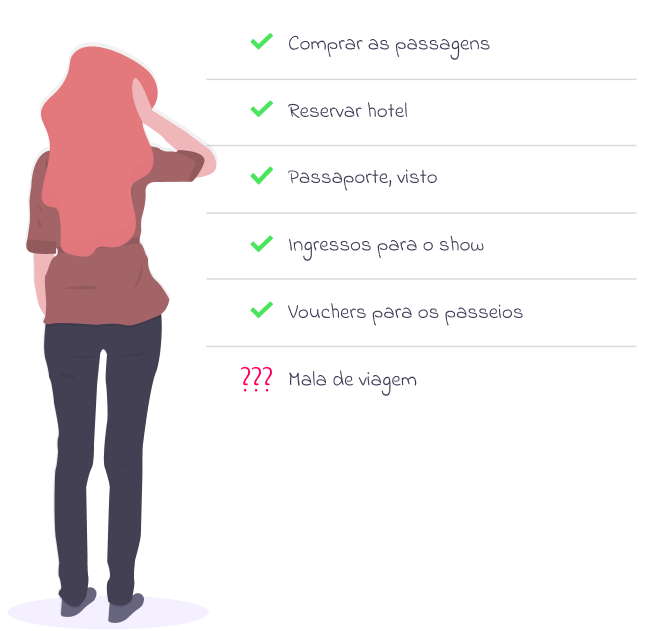
Viajar com malas premium nunca foi tão simples e barato.
Você planeja cuidadosamente todos os detalhes para ter uma viagem perfeita:
- Compra as passagens;
- Reserva a hospedagem;
- Confere os documentos;
- Monta o roteiro com todos os lugares que sonha em conhecer.
Já aconteceu de, em cima da hora, você perceber que deixou de lado um detalhe importantíssimo? Você não tem as malas ideais para colocar sua bagagem.
Ou estão velhas, ou estão quebradas ou simplesmente não são suficientes para levar e trazer tudo que você quer .
Então você:
- Gasta o que não estava previsto no orçamento e comprar malas novas;
- Deixa a vergonha de lado e pede malas emprestadas a amigos e parentes.
Independente da solução que você encontrar ainda correrá o risco de ter as malas danificadas no aeroporto.
Com a Get Malas, você fica livre dessas dores de cabeça.


Por que passagens Promo e Amazon? Por que comprar nesse link? Pergunte aos nossos milhares de clientes e amigos da Loja Oficial que já compram!
Escolhemos muito bem as nossas lojas parceiras para que você receba o seu produto com a melhor experiência possível e toda carinho que eles Oferecem! Queremos que você tenha a GARANTIA de A a Z sempre que fizer uma compra no site da Amazon.com.br.

Comentários
Postar um comentário