Dicas da tela inicial - ecrã inicial - Samsung Galaxy S23 Ultra

Dicas da tela inicial - ecrã inicial - Samsung Galaxy S23 Ultra
Qual é ecrã inicial?
Por padrão, a tela inicial principal mostra a data, o clima e alguns aplicativos. Importante: você está usando uma versão mais antiga do Android. Algumas etapas funcionam apenas no Android 10 e posterior.
O que significa ecrã inicial?
A tela inicial é o ponto de partida para usar o dispositivo. Você pode personalizar as configurações da tela inicial, como alterar o papel de parede. Evite visualizar imagens muito brilhantes ou estáticas por longos períodos de tempo.
O que é gesto de navegação no celular?
A navegação por gestos permite que você deslize o dedo pela tela e navegue pelos aplicativos recentes de forma mais intuitiva, mas no começo pode parecer confuso. Por isso, a seguir, vamos te mostrar como ativar e desativar os botões virtuais do Android, seja Motorola, Samsung ou Xiaomi.
Ative a navegação por gestos.
Talvez você também goste
 A Samsung ainda tem a opção de controlar com botões - e você os encontrará nas configurações padrão. Para alternar para os gestos do Android, vá para configurações > tela > barra de navegação. A partir daí, você tem a opção de alterar a ordem dos botões ou selecionar "Gestos de deslizar".
Pressione e segure o papel de parede em qualquer tela inicial para personalizar o papel de parede e estilo, temas, widgets e acessar outras configurações. Essa área também permite adicionar telas (deslize para uma nova página e pressione o gigante + no círculo) ou exclua telas inteiras (pressione o ícone da lixeira na parte superior).
Personalize as cores da interface do usuário.
Você pode acessar o conteúdo do Android exibido por meio das opções da tela inicial. Em seguida, toque em papel de parede e estilo. Nesta seção - além de alterar os papéis de parede padrão, incluindo opções animadas de "vídeo" - você verá uma opção de paleta de cores. Isso permite que você personalize as cores da interface do usuário com base no seu papel de parede. Também existe uma opção para aplicar isso a ícones, mas isso se aplica apenas a aplicativos nativos da Samsung ou planos de fundo de pastas.
Obtenha mais em sua tela inicial.
Você pode redimensionar a grade da tela que abriga os atalhos e widgets, dependendo de quão densa você deseja que sua tela inicial seja. Pressione e segure na tela inicial e selecione "Configurações" no canto inferior direito. Existem opções de 4x5, 4x6, 5x5 ou 5x6 que podem ser aplicadas separadamente na tela inicial e/ou na barra de aplicativos.
O que é Google Discover no celular?
O Google Discover é um recurso para dispositivos móveis, desenvolvido pela Google, que apresenta o formato de um feed e oferece sugestões de leitura, dentre outros conteúdos, aos usuários da plataforma.
Como acessar o Google Discover.
Basta deslizar da esquerda para a direita na tela inicial. Se preferir a opção alternativa da Samsung, pressione e segure na tela inicial e deslize para a direita para ir para a página esquerda. Aqui você verá uma opção entre Google Discover ou Samsung Free, ou pressione o botão para cima para desligar esta página completamente.
O que é o modo widget?
Os Widgets são micro aplicativos que são exibidos na tela de um computador, numa página da web ou num dispositivo móvel. No caso do Android, são ferramentas interativas que visam proporcionar acesso a certas funções dos aplicativos que você baixou no seu telefone.
Redimensionando widgets.
Para acessar os widgets, pressione e segure a tela inicial e selecione "Widgets". Você deve colocar um widget na página inicial ou nas páginas seguintes antes de fazer ajustes. Assim que qualquer widget for colocado, basta pressioná-lo e segurá-lo e uma caixa com quatro "pontos de puxar" circulares aparecerá.
Organize widgets.
Talvez você também goste

Você não precisa ter todos os widgets individualmente, você pode colocá-los em um "monte" que você pode navegar e visualizar informações de diferentes fontes. Um toque longo em qualquer widget lhe dará a opção de "criar uma pilha" e adicionar mais widgets a essa pilha.
Vá para configurações > notificações > configurações avançadas e toque no botão “Mostrar porcentagem de bateria” para ativar ou desativar.
Permitir que sua página inicial funcione em paisagem.
Esta opção permitirá que a tela inicial e a barra de aplicativos, configurações etc. sejam exibidas em paisagem. Está desativado por padrão, mas você pode ativá-lo em configurações > configurações da tela inicial > selecione Girar para paisagem.
Crie uma pasta.
Basta arrastar um aplicativo sobre outro em qualquer página da tela inicial ou painéis de aplicativos e uma pasta é criada. Para remover um aplicativo de uma pasta, abra a pasta e pressione e segure o aplicativo. Um menu pop-up aparecerá permitindo que você o remova ou desinstale. Para adicionar mais aplicativos, arraste-os para a pasta ou pressione o botão "+" dentro da pasta para adicionar aplicativos onde você pode selecionar vários da lista.
Alterar a cor ou o nome de uma pasta.
Passo 1. Abra uma pasta de aplicativos na tela inicial e note que há um novo botão de personalização à direita do título. Toque para expandir as opções de cores.
Passo 2. Selecione uma das cores predefinidas para ver a mudança do fundo na hora na tela inicial.
Continuando abra a pasta e digite o nome desejado na parte superior. Se você não quiser o nome, deixe em branco e nada será exibido. Se você quiser alterar a cor de fundo de uma pasta - e pode fazê-lo individualmente por pasta - clique no ponto no canto direito e escolha uma nova cor, incluindo opções totalmente personalizadas.
Como excluir pasta segura da Samsung?
Exclua os arquivos da pasta segura
1 - No seu dispositivo Android, abra o aplicativo Files do Google
2 - Na parte inferior da tela, toque em Procurar
3 - Role para baixo até "Coleções"
4 - Clique em Pasta Segura
5 - Insira seu PIN
6 - Toque em Avançar
7 - Encontre os arquivos que deseja remover da pasta
8 - O arquivo será movido para seu local original
Excluir uma pasta.
Se você não quiser mais a pasta, pressione e segure e clique no ícone da lixeira. A pasta de aplicativos e os atalhos desaparecerão, mas não desinstalarão os aplicativos listados, apenas serão arrumados sob demanda.
Como ocultar o aplicativo Android no telefone Samsung
1 -Em um celular Samsung, vá em configurações e toque em "Tela inicial";
2 - Em seguida, selecione a guia “Ocultar aplicativos”;
3 - Uma lista geral de aplicativos instalados aparecerá. Toque no círculo para ocultá-los na tela inicial e na biblioteca. Para desfazer o processo, volte para a tela e toque no traço acima do ícone.
4 - Quando você oculta um aplicativo em seu celular Samsung, ele só pode ser acessado a partir da pesquisa de dispositivos.
Ocultar aplicativos.
Não quer que um aplicativo apareça na tela inicial ou na pesquisa? Você pode escondê-lo. Pressione e segure na tela inicial, abra as configurações, selecione 'Ocultar aplicativos' e selecione aqueles que você não deseja mostrar antes de clicar em 'Concluído'. Aviso: em alguns casos, a pesquisa revelará até o acesso às configurações do aplicativo.
Samsung Galaxy S23 Ultra

Garantia de A a Z
Queremos que você tenha segurança sempre que fizer uma compra no site da Amazon.com.br.
Melhor Oferta Hoje! Samsung Galaxy S23 Ultra

Aproveite a chance de viajar, e conhecer os melhores destinos nacionais e internacionais que a Promo Loja Oficial Amazon tem a oferecer, com ótimos preços e dicas de passeios para cada destino!
Passagens aéreas - Nacionais e Internacionais - Voe mais pagando menos!

Nós podemos ajudar em sua viagem
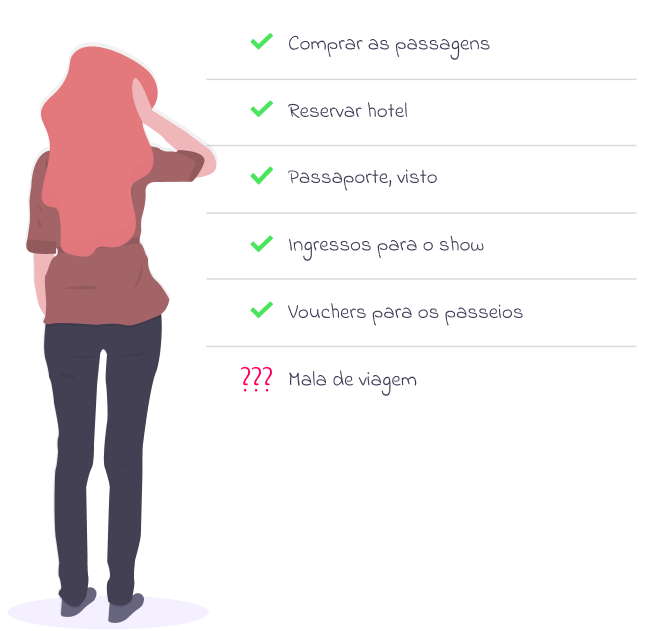
Viajar com malas premium nunca foi tão simples e barato.
Você planeja cuidadosamente todos os detalhes para ter uma viagem perfeita:
- Compra as passagens;
- Reserva a hospedagem;
- Confere os documentos;
- Monta o roteiro com todos os lugares que sonha em conhecer.
Já aconteceu de, em cima da hora, você perceber que deixou de lado um detalhe importantíssimo? Você não tem as malas ideais para colocar sua bagagem.
Ou estão velhas, ou estão quebradas ou simplesmente não são suficientes para levar e trazer tudo que você quer .
Então você:
- Gasta o que não estava previsto no orçamento e comprar malas novas;
- Deixa a vergonha de lado e pede malas emprestadas a amigos e parentes.
Independente da solução que você encontrar ainda correrá o risco de ter as malas danificadas no aeroporto.
Com a Get Malas, você fica livre dessas dores de cabeça.


Por que passagens Promo e Amazon? Por que comprar nesse link? Pergunte aos nossos milhares de clientes e amigos da Loja Oficial que já compram!
Escolhemos muito bem as nossas lojas parceiras para que você receba o seu produto com a melhor experiência possível e toda carinho que eles Oferecem! Queremos que você tenha a GARANTIA de A a Z sempre que fizer uma compra no site da Amazon.com.br.

Comentários
Postar um comentário